 ПростоСлайд
Изображения для презентации: как подобрать фото со смыслом
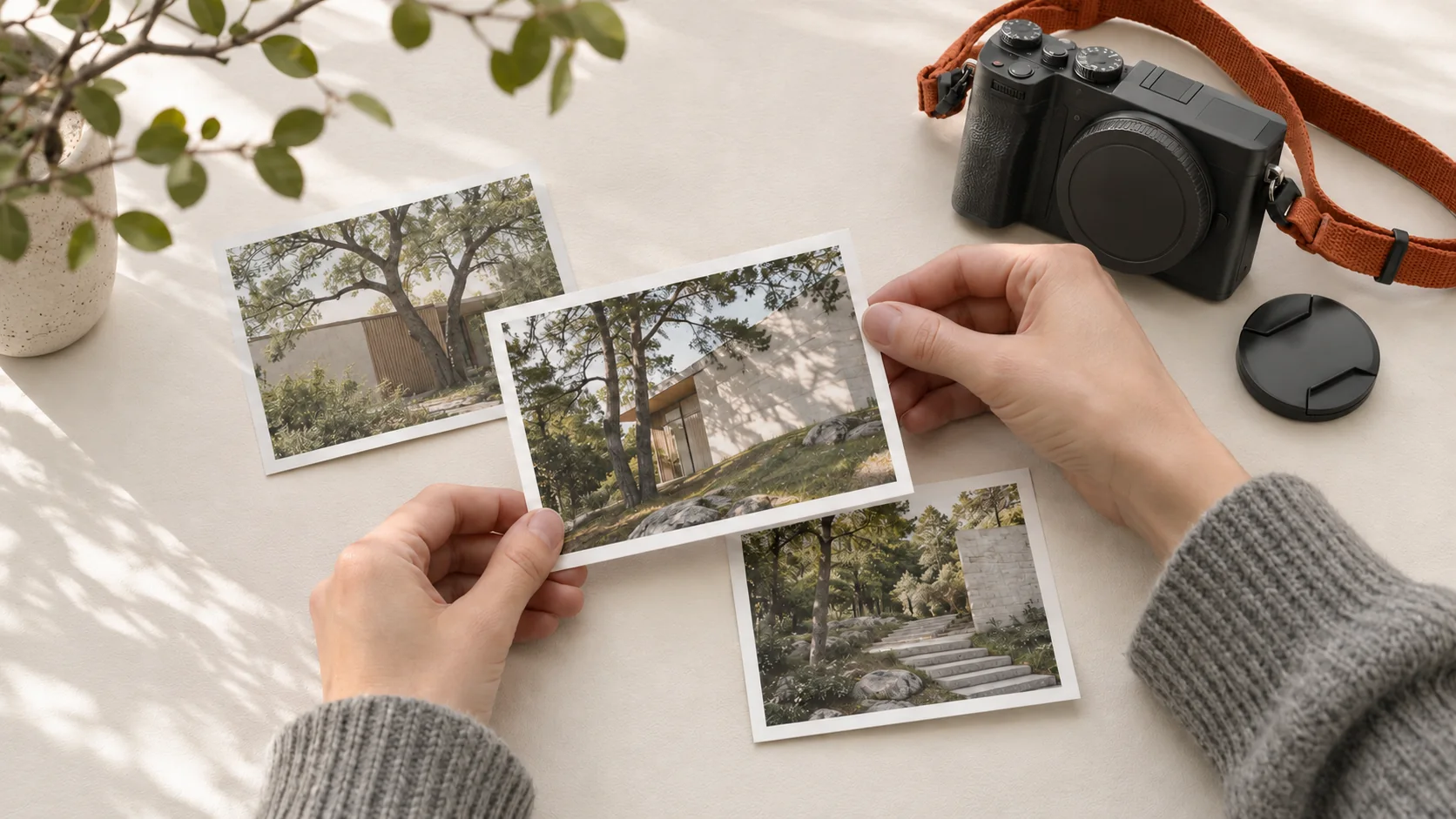
Изображение для презентации должно помогать понять мысль слайда. Сначала определите, что требуется показать: объект, действие, сравнение или доказательство результата. После этого выбирайте фотографию, схему, собственный снимок экрана или иллюстрацию. Декоративная картинка нужна только там, где она поддерживает задачу.
Одно и то же фото может быть удачным для знакомства с местом и бесполезным для объяснения процесса. Оценивайте изображение вместе с заголовком, подписью и условиями просмотра. Ниже — порядок выбора и проверки материалов перед показом.
Назовите функцию изображения
Сформулируйте вопрос, на который отвечает кадр. Например, «где находится вход», «какая деталь повреждена» или «как выглядит готовый результат». Если ответ не связан с содержанием слайда, изображение может отвлекать. Попробуйте убрать его и сравнить, что потерялось.
Условный пример: волонтёрам нужно объяснить, где встречается группа. Общая фотография города создаёт настроение, но не помогает найти вход. Собственный разрешённый снимок нужного здания с понятной подписью решает задачу точнее. Для объяснения маршрута может понадобиться отдельная схема.
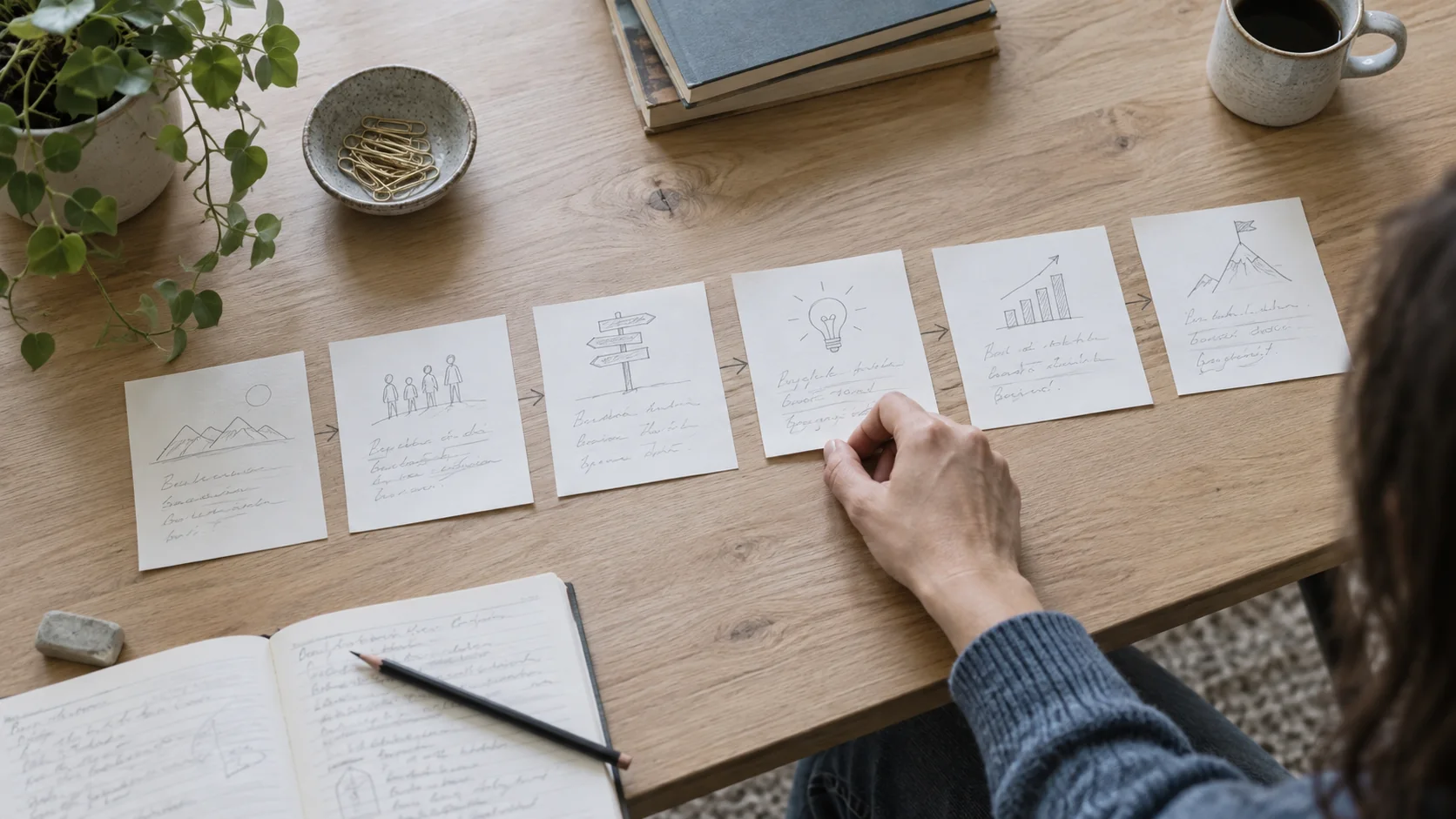
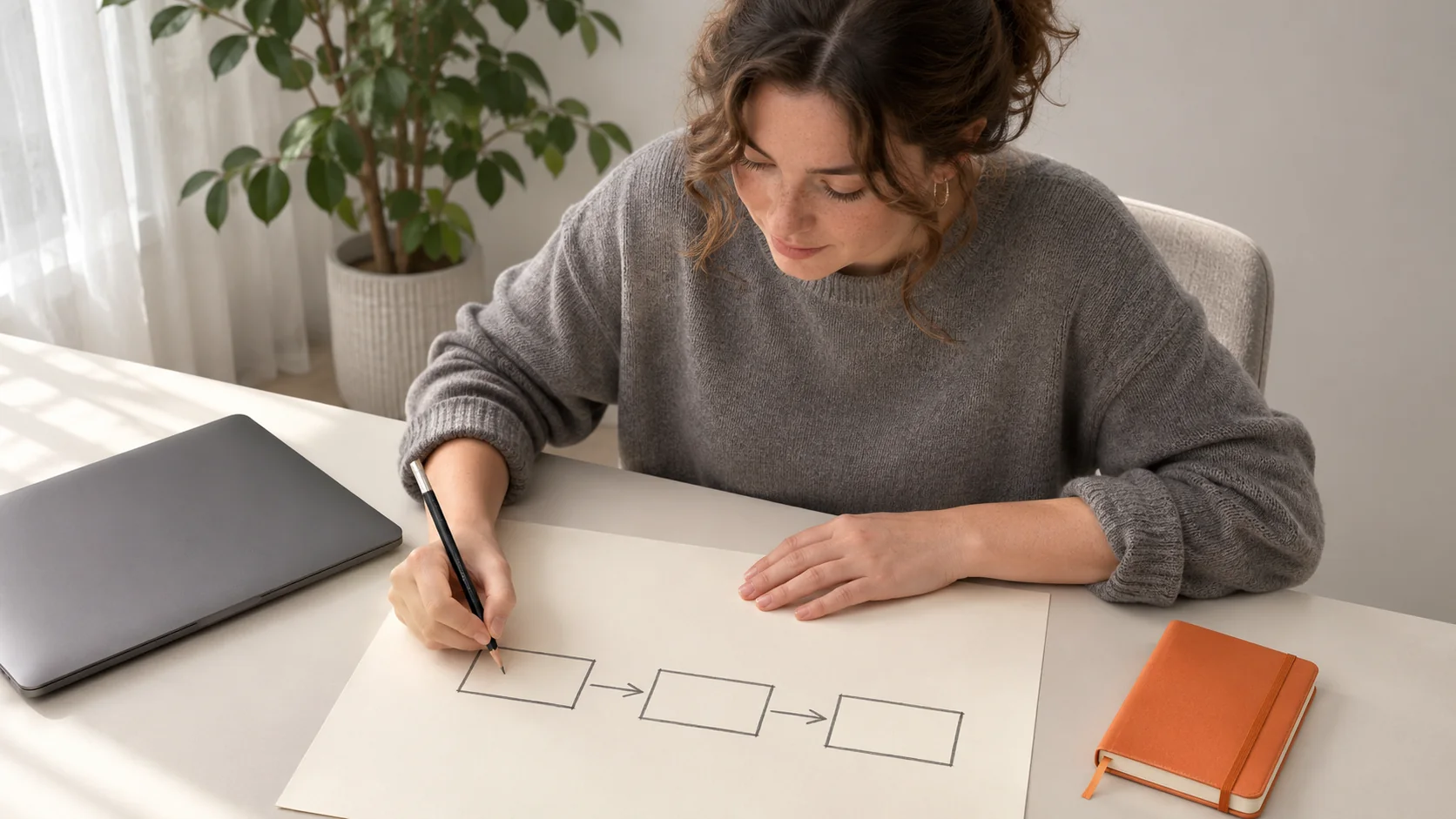
Для данных выбирайте график или таблицу, а не фотографию людей за ноутбуками. Для последовательности действий — несколько сопоставимых шагов. Общие правила выбора доказательства разобраны в статье про оформление презентации.
Выберите подходящий источник
Собственные фотографии полезны, когда показывают реальный объект или процесс. Проверьте, разрешено ли распространять изображение, нет ли на нём чужих контактов, документов или закрытой информации. Перед публичным показом подготовьте безопасную согласованную версию.
Для сторонних изображений найдите первоисточник и условия использования. Поисковая выдача помогает обнаружить картинку, но не устанавливает права на неё. Сохраняйте ссылку, имя автора и сведения о лицензии. Если условия требуют указания источника, предусмотрите место в презентации.
Фотографии из каталога или архива выбирайте по содержанию, качеству и разрешённому сценарию использования. Не создавайте впечатление, что модель на стоковом фото — сотрудник или клиент вашей компании. Если кадр служит иллюстрацией, его роль должна быть понятна из контекста.
Проверьте достоверность и детали
Изображение может выглядеть правдоподобно и всё же содержать ошибку. Для технического предмета проверьте устройство, для учебной схемы — подписи и отношения, для документа — актуальность версии. Если доказательство зависит от мелкой детали, покажите её достаточно крупно.
Сгенерированную иллюстрацию оценивайте особенно внимательно. Модель может добавить лишние элементы, перепутать количество частей или изобразить невозможный процесс. Такой материал подходит для условного сюжета, но не подтверждает, что реальное событие состоялось.
Различайте снимок интерфейса и его вымышленную визуализацию. Для инструкции лучше использовать собственный актуальный экран с разрешёнными данными. Рядом укажите дату проверки, если интерфейс может измениться. Не рисуйте несуществующую кнопку ради красивого объяснения.
Подберите кадр под макет
Сначала решите, где будет изображение и сколько места займёт текст. Затем оцените кадрирование. Важный объект должен оставаться виден после обрезки. Если человек смотрит или движется в определённую сторону, проверьте, не создаёт ли край кадра ощущение случайного обрыва.
Не растягивайте изображение с изменением пропорций. Для другого формата лучше выбрать подходящую обрезку или оставить свободное поле. Увеличение маленького исходника не добавляет деталей. Оцените результат при том размере, который увидит аудитория.
| Задача | Подходящий выбор | Проверка |
|---|---|---|
| Найти место | Реальное фото входа | Совпадение с текущим видом |
| Понять действие | Сопоставимая последовательность | Наличие всех важных шагов |
| Увидеть результат | Собственный проверенный материал | Условия и дата |
| Представить идею | Условная иллюстрация | Ясность её роли |
Для серии используйте близкий характер света и плотность деталей. Все фотографии не обязаны изображать одинаковый стол, но должны сочетаться. Случайная смесь разных способов обработки может отвлекать от рассказа. При работе с брендом учитывайте правила фирменного стиля.
Разместите текст так, чтобы его можно было прочитать
Фотография с большим количеством мелких деталей редко подходит для длинной надписи поверх. Найдите спокойную область или выделите тексту отдельную часть слайда. Если важные буквы пересекаются с объектом, измените композицию. Тень и обводка не должны заменять читаемый макет.
Подпись объясняет, что показывает изображение и почему оно важно. Для реального результата можно указать условия и дату. Для условного примера — прямо обозначить его статус. Не перегружайте подпись сведениями, которые лучше объяснить устно или вынести в приложение.
Сложную схему или график полезно сопровождать текстовым объяснением. Рекомендации W3C для сложных изображений предусматривают описание существенной информации, а не только название картинки. Для презентации это означает: человек должен понять основной вывод даже тогда, когда не различает все детали.
Проверьте слайд в маленьком и большом виде
Посмотрите на миниатюру. Если важный предмет исчезает, кадр может быть слишком общим. Затем откройте полный экран и проверьте резкость, подписи и мелкие элементы. Для демонстрации с проектором оцените изображение с расстояния, похожего на положение аудитории.
Сравните несколько соседних слайдов. Повторы одного и того же сюжета могут создавать ощущение заполнителя. Если каждый экран показывает разные шаги процесса, сохраняйте одинаковое основание кадра, чтобы сравнение было понятным. Для данных используйте отдельные графики и таблицы.
Проверьте итог после скачивания. Компрессия, обрезка и формат могут изменить вид. Откройте несколько разных страниц: обложку, самый детальный кадр и слайд с подписью. Если файл будут пересылать, убедитесь, что изображения действительно включены в него и доступны получателю.
В Slaydera свои PNG/JPEG можно добавлять на этапе плана, как описано в справке сервиса. Сверяйте текущие возможности в интерфейсе и проверяйте финальные PowerPoint/PDF. Источники и возможности сервиса проверены 6 ноября 2026 года.
Все статьи о презентациях