 ПростоСлайд
Оформление презентации: как сделать слайды понятнее
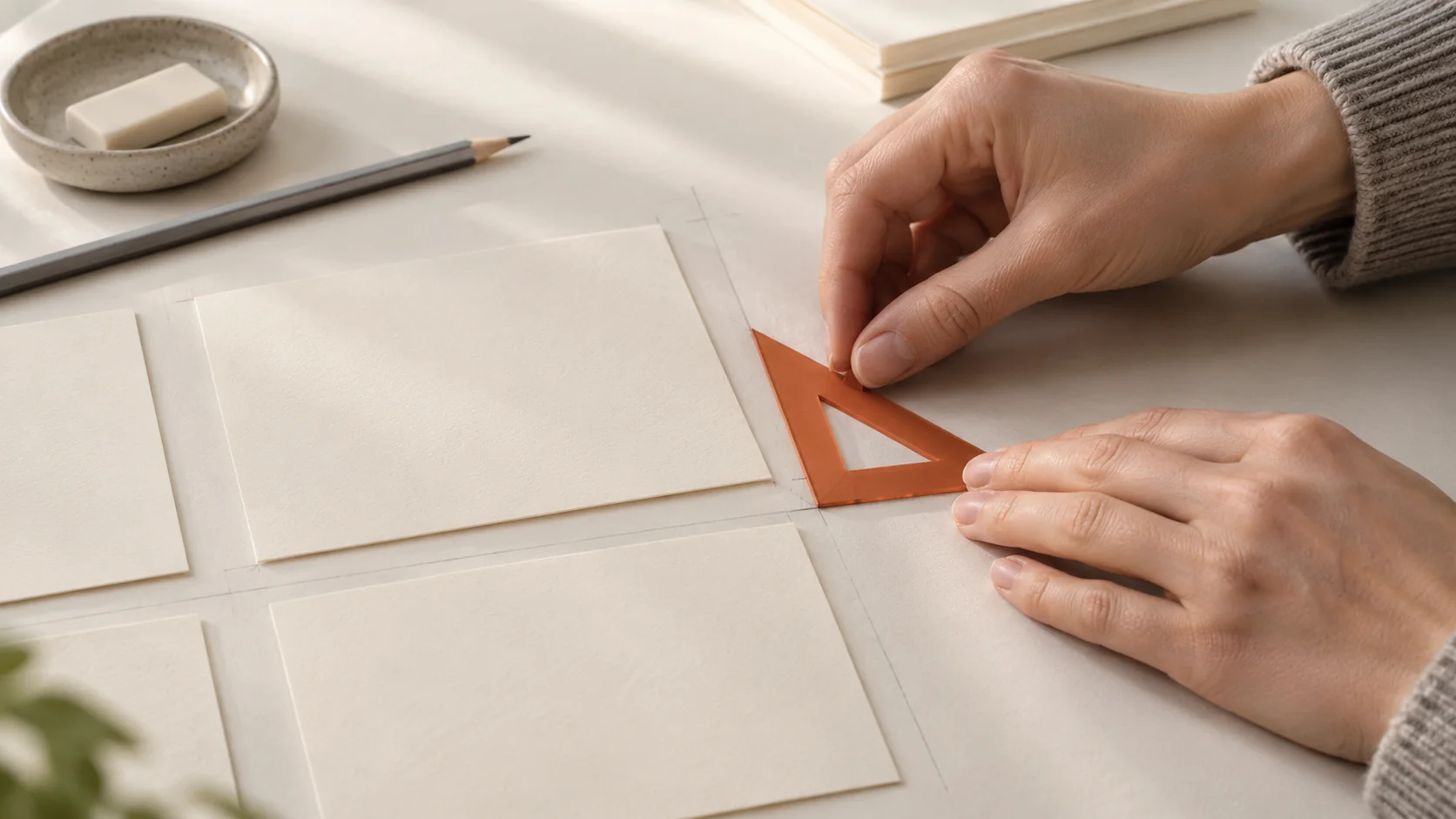
Оформление презентации начинается с выбора главной мысли на каждом слайде. Затем нужно определить порядок чтения, убрать лишние элементы и согласовать текст, изображения и свободное пространство. Цвет и декоративные детали добавляйте после того, как содержание стало понятным.
Хороший макет помогает аудитории найти вывод и рассмотреть доказательство. Для этого не обязательно делать все страницы одинаковыми. Нужна последовательная система: похожие задачи оформлены похожим образом, а важные изменения заметны. Ниже — порядок работы с уже подготовленным содержанием.
Найдите одну главную задачу слайда
Сформулируйте, что слушатель должен понять после просмотра. Например, условный слайд о доставке может объяснять порядок передачи заказа. Если рядом находятся описание компании, список преимуществ и контакты, задачи конкурируют. Разделите материал или выберите то, что нужно в этом месте рассказа.
Проверьте заголовок. Общая надпись «Процесс» обозначает тему, но не помогает понять содержание. Формулировка «Подтверждённый заказ передаём ответственному» показывает действие, если оно соответствует реальному правилу. Точность важнее эффектности: не усиливайте заголовок обещанием, которого нет в исходных данных.
Если материал ещё не имеет последовательности, вернитесь к структуре презентации. Сложно выбрать композицию для аргумента, место которого в рассказе неизвестно. Дизайн лучше начинать после согласования плана и фактов.
Задайте порядок чтения
Разместите элементы так, чтобы было понятно, откуда начинать. Обычно заголовок вводит мысль, основной объект показывает доказательство, а подпись уточняет условия. Если несколько объектов одинаково крупные и яркие, аудитории приходится самостоятельно выбирать порядок.
Используйте выравнивание. Общие края заголовка, текста и изображения создают понятную систему. Случайные небольшие смещения выглядят как ошибки даже при хорошем выборе цвета. Назначьте поля и оставьте достаточно места для подписей, чтобы они не оказались у самого края.
Проверьте группировку. Близко расположенные элементы воспринимаются связанными, поэтому подпись должна находиться рядом со своим изображением. Для сравнения сохраняйте одинаковое основание: сопоставимый масштаб, порядок признаков и единицы. Иначе оформление может незаметно изменить смысл.

Сократите текст без потери условий
Удалите повторы, вводные фразы и сведения, которые будут объяснены устно. Сохраняйте действия, числа, ограничения и ответственных. Длинный абзац можно превратить в несколько последовательных шагов, если исходная логика действительно состоит из действий. Не заменяйте текст бессвязными ключевыми словами.
Условный пример до правки: «В рамках осуществления приёма заказа администратору необходимо провести уточнение адреса клиента, после чего осуществить передачу информации ответственному сотруднику». После правки: «Уточните адрес. Затем передайте подтверждённую заявку ответственному». Проверка правила нужна отдельно: сокращение не должно добавить новый порядок или убрать существенное условие.
Если текст всё ещё не помещается, измените структуру слайда. Снижение размера шрифта — ограниченный приём, который быстро делает материал нечитаемым. Выбор роли и размера текста разобран в статье про шрифты для презентации.
Назначьте цвету конкретную функцию
Выберите спокойный фон, основной цвет текста и один способ акцента. Например, акцент может выделять выбранный вариант в сравнении. Не раскрашивайте каждый пункт по-разному только ради разнообразия. Аудитория будет искать смысл в этих различиях, даже если вы его не закладывали.
Проверяйте контраст на реальном устройстве показа. Светло-серый текст может хорошо выглядеть на близком мониторе и теряться на проекторе. Для фотографии с надписью найдите участок, где фон не мешает буквам. Если такого места нет, измените макет или вынесите текст на отдельную область.
Цветовые различия дополняйте подписью или формой. В графике используйте прямые метки, а в таблице названия состояний. Так содержание не будет зависеть от различения оттенков. При работе с брендом сохраняйте согласованные правила из материала про фирменный стиль.
Подбирайте изображение под содержание
Для объяснения действия подходит последовательность, для сравнения — сопоставимые изображения, для доказательства результата — собственный проверенный материал. Универсальная декоративная фотография может занять половину экрана и не ответить ни на один вопрос. Оцените, что изменится, если её убрать.
Кадрируйте изображение после выбора макета. Важный предмет или лицо не должны оказаться под текстом или у обрезанного края. Проверьте качество при реальном размере показа. Увеличение маленькой картинки не добавляет деталей и может сделать её размытой.
| Задача | Что помогает | Что проверить |
|---|---|---|
| Показать процесс | Последовательные шаги | Порядок и пропущенные действия |
| Сравнить варианты | Общий масштаб и признаки | Честность сопоставления |
| Объяснить данные | Подходящий график | Подписи, единицы и источник |
| Представить объект | Крупный ясный кадр | Видимость нужной детали |
Для подробного подбора иллюстраций используйте статью про изображения для презентации. Сгенерированные материалы проверяйте на фактические ошибки и не выдавайте их за фотографии реального проекта. Источник и разрешение на использование чужого изображения сохраняйте заранее.
Согласуйте повторяющиеся элементы
Проверьте заголовки, подписи, номера страниц и расположение логотипа. Одинаковые роли должны выглядеть одинаково. Для разных задач можно использовать несколько макетов: обложку, содержательный слайд, сравнение и разделитель. Это создаёт разнообразие без случайности.
Просмотрите миниатюры всей презентации. На них видны выбивающиеся плотные страницы и случайные изменения фона. Затем откройте сложные слайды в полном размере. Проверка серии и проверка деталей решают разные задачи, поэтому полезны обе.
Если работаете в готовом шаблоне, сначала проверьте его на самом сложном материале. Длинный заголовок, таблица и фотография быстро выявляют ограничения. Не переносите всю презентацию, пока не убедитесь, что выбранная система выдерживает ваше содержание.
Проверьте результат после экспорта
Сначала оцените смысл: понятен ли вывод и не изменились ли условия. Затем проверьте чтение с расстояния и на маленьком экране. После этого откройте скачанный файл отдельно: переносы, шрифты и кадрирование могут отличаться от рабочего редактора.
В Slaydera содержание можно проверить на этапе плана, а готовые файлы скачать в PowerPoint и PDF, как описано в справке. Возможности редактирования зависят от выбранного режима; проверяйте устройство итогового файла, если планируете дальнейшие правки. Справка проверена 6 ноября 2026 года.
Все статьи о презентациях