 ПростоСлайд
Графики и таблицы в презентации: как превратить данные в понятный вывод
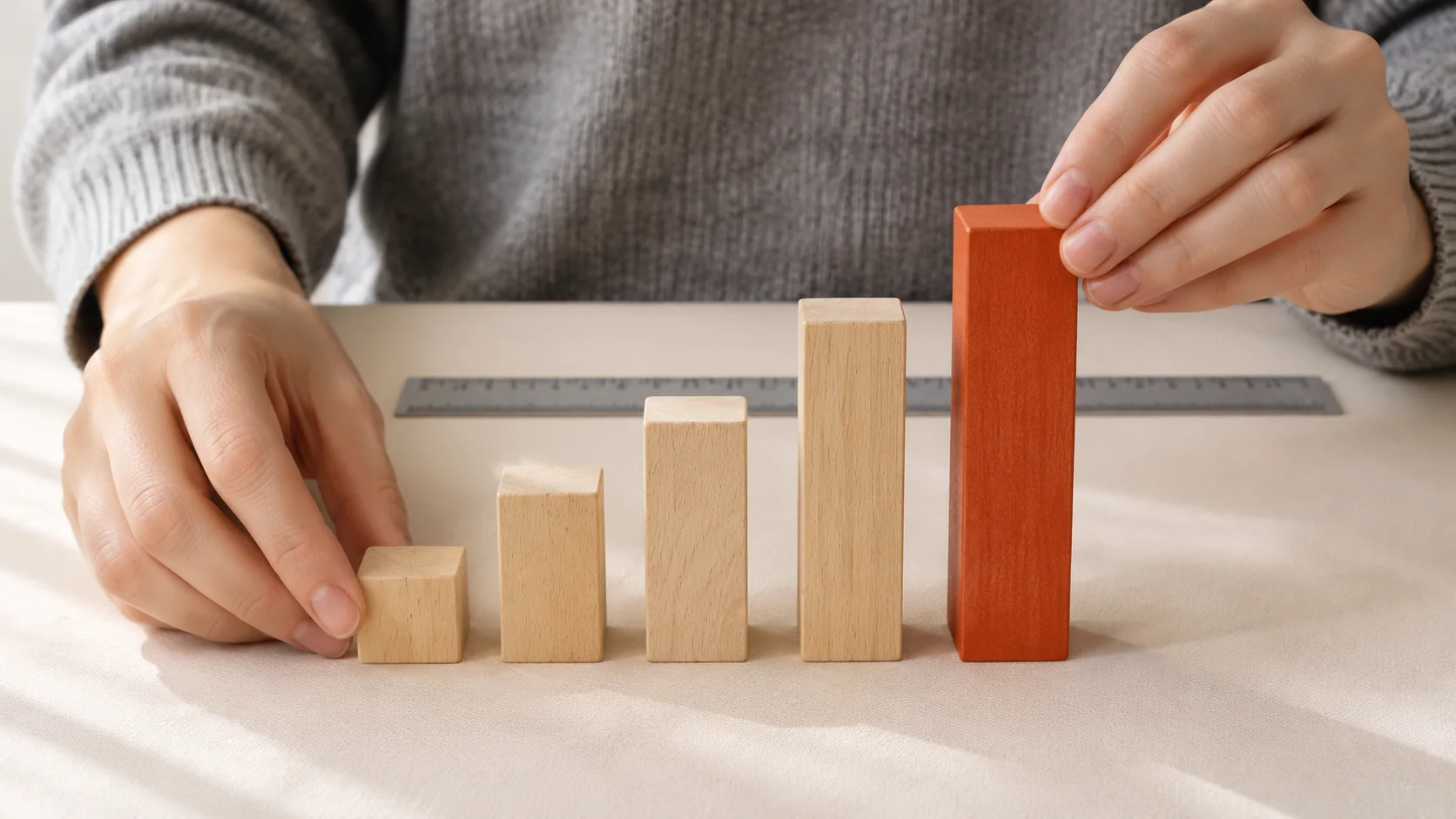
Выбирайте график или таблицу после того, как сформулирован вопрос к данным. Для сравнения категорий нужен один способ показа, для изменения во времени — другой, а для поиска точного значения может быть удобнее таблица. Один слайд должен помогать оценить один основной вывод.
Сначала проверьте исходные данные и определения показателей. Красивое оформление не исправляет смешение разных периодов или единиц измерения. Условные примеры ниже показывают порядок работы и не описывают результаты реального бизнеса или исследования.
Начните с вопроса, а не с вида диаграммы
Запишите, что слушатель должен узнать: какая категория больше, как менялся показатель или из каких частей состоит сумма. Затем определите, какие данные отвечают на этот вопрос. Если в таблице много других столбцов, не переносите их на экран автоматически.
Условный пример: команда библиотеки сравнивает число обращений по нескольким темам. Если нужно выбрать тему для новой инструкции, полезно сравнить категории за одинаковый период. Если обсуждается сезонность, понадобится последовательность периодов. Одна исходная таблица может требовать двух разных слайдов.
Сформулируйте заголовок после проверки данных. Он может сообщать наблюдение, но не должен объяснять причину, которую анализ не устанавливал. Рост обращений и изменение процесса, произошедшие рядом по времени, сами по себе не доказывают причинную связь.
Проверьте определения, единицы и период
Для каждого показателя запишите способ подсчёта. Обращения, уникальные заявители и завершённые задачи — разные величины. Сумма операций не равна числу людей. Если сравниваете группы, убедитесь, что правила учёта одинаковы.
Укажите единицы измерения и период. Для денежных значений важны валюта и состав суммы, для времени — часы или минуты, для долей — основание расчёта. Пропущенное значение не следует заменять нулём без объяснения. Отсутствие данных и отсутствие события означают разное.
Сверьте исходную таблицу с последней согласованной версией отчёта. Проверьте дубликаты, итоговые строки и формулы. Если число изменилось после обновления, пересмотрите заголовок и подписи. Презентация и рабочий документ должны относиться к одной версии данных.
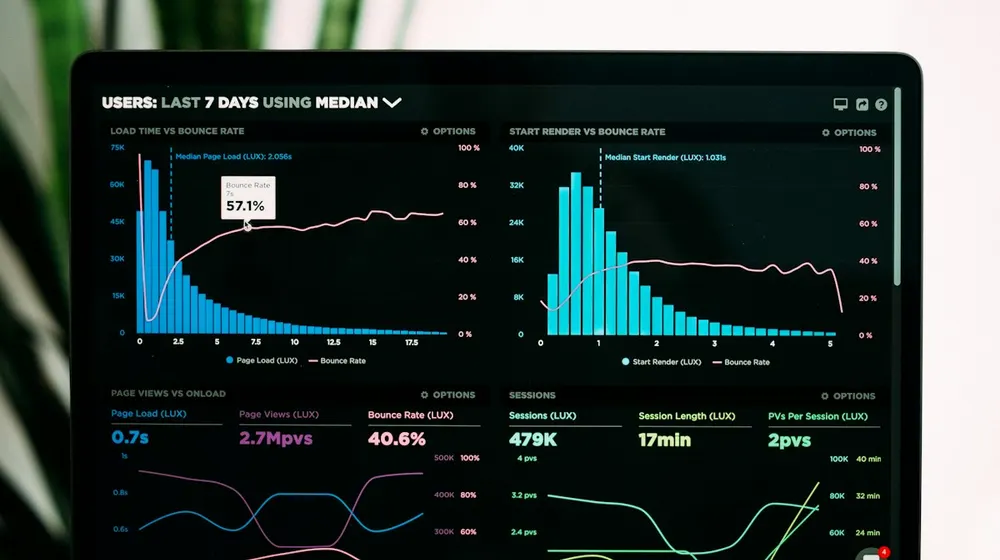
Выберите форму под задачу
Для сравнения отдельных категорий часто удобны столбцы или полосы. Для последовательности во времени — линия, если интервалы и значения позволяют такое чтение. Для точного поиска нескольких значений используйте таблицу. Выбор должен помогать вопросу, а не демонстрировать возможности редактора.
Состав целого можно показать несколькими способами. Сначала проверьте, что категории действительно образуют одно основание и не пересекаются. Если частей много или различия малы, подписи могут оказаться важнее формы. Не выбирайте круговую диаграмму только потому, что её предлагает шаблон.
| Вопрос | Возможная форма | Что обязательно уточнить |
|---|---|---|
| Что больше | Полосы или столбцы | Единицы и одинаковый период |
| Как менялось | Последовательность по времени | Интервалы и пропуски |
| Из чего состоит | Состав по категориям | Общее основание и пересечения |
| Какое точное значение | Таблица | Названия строк и столбцов |
Таблица — ориентир для отбора, а не универсальный набор правил. Например, редкие несвязанные наблюдения нельзя превращать в непрерывную динамику без пояснения. Если форма создаёт неправильное ожидание, выберите более прямой показ данных.
Уберите элементы, мешающие сравнению
Оставьте понятные подписи и достаточный контраст. Декоративный объём, лишние линии и изображения на фоне могут затруднить чтение. Проверьте, не перекрывают ли подписи значения и не приходится ли постоянно переводить взгляд между легендой и объектом.
Назначьте акцент одному существенному элементу. Остальные категории можно показать спокойнее, если они остаются различимыми. Цвет дублируйте подписью или формой. Для серии графиков сохраняйте одинаковое значение цветов, чтобы аудитория не переучивалась на каждом экране.
Проверяйте масштаб. Изменение начала оси или разрыв диапазона может существенно влиять на впечатление. Если используете такой приём, обозначьте его явно и убедитесь, что вывод остаётся честным. Не применяйте масштаб ради усиления разницы, которую данные не подтверждают.
Сократите таблицу до обсуждаемого фрагмента
Большая таблица на слайде часто становится нечитаемой. Выберите нужные строки и столбцы, а полный вариант предоставьте в приложении. Обозначьте, что показан фрагмент, если это важно для понимания. Не удаляйте неудобные значения так, чтобы изменился общий вывод.
Согласуйте выравнивание и число знаков после запятой. Излишняя точность может создавать впечатление надёжности, которой нет у измерения. Названия должны оставаться понятными без длинных пояснений. Сокращения расшифруйте рядом или в общедоступной подписи.
Для обсуждения результата добавьте короткое предложение, которое объясняет, куда смотреть. В руководстве W3C по сложным изображениям рекомендуется передавать существенные сведения текстом. Для графика полезно назвать главный вывод и сохранить доступ к исходным значениям.
Отделите факт от прогноза и интерпретации
Если на одном слайде есть прогнозные значения, пометьте границу и предположения. Фактическая линия и будущая оценка не должны выглядеть одинаково без пояснения. Укажите, какие входные данные могут изменить прогноз и где находится подробный расчёт.
Интерпретацию формулируйте отдельно от наблюдения. «Заявок стало больше» относится к данным, а «это произошло из-за новой инструкции» требует дополнительного основания. В отчёте полезно показать альтернативные объяснения и следующий способ проверки. Подробный порядок изложен в статье про презентацию отчёта.
Для деловой модели значения и допущения можно раскрыть в презентации бизнес-плана. На основном экране оставьте достаточно информации для обсуждения, а подробности держите доступными в приложении. Ссылка должна открываться у получателя с нужными правами.
Проверьте чтение и экспорт
Посмотрите на слайд с расстояния. Попросите человека назвать сравниваемые величины, период и главный вывод. Если он путает категории или читает подпись слишком долго, измените композицию. Общие решения разобраны в статье про оформление презентации.
Откройте скачанный файл отдельно и сверьте значения с исходником. Если используете Slaydera, подготовьте проверенные данные до генерации и сравните план перед сборкой. Создание плана после оплаты и экспорт PowerPoint/PDF описаны в справке. ИИ не должен придумывать числа для заполнения пустых мест. Источники и возможности сервиса проверены 6 ноября 2026 года.
Все статьи о презентациях